Andi

SELAMAT DATANG

Selamat datang di Blog saya, semoga saja kalian bisa mendapatkan apa yang kalian butuhkan diblog saya ini. Terima kasih Telah Berkunjung Di Blog saya, apabila berkenan silahkan berkomentar dan follow blog saya, mari kita saling berbagi ilmu tentang apa saja...

Sekilas Tentang ANDI

Nama saya Andi. A. Efendi, saya seorang Mahasiswa S1 Teknik Informatika (ST) Di UNIVERSITAS MAJALENGKA JAWA BARAT

Tampilkan postingan dengan label MATERI TKJ KELAS 2. Tampilkan semua postingan

Selasa, 08 November 2011

0 Konfigurasi Jaringan Peer To Peer Di XP


Jangan Lupa Tinggalkan Komentar Kalian Ya...!!!
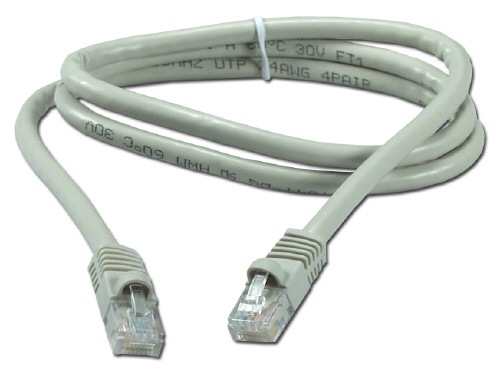
Pada artikel sebelumnya Ilmu komputer telah membuat bagaimana membangun jaringan peer to peer. Di mana pada artikel tersebut dijelaskan langkah-langkah membuat kabel dengan tipe Cross. Selanjutnya atau tahap akhirnya adalah mengonfigurasi komputer untuk jaringan peer to peer. Mungkin bila Anda belum pernah mencobanya, hal ini terbayang begitu sulit. Namun, Ilmu Komputer akan mengantarkannya dengan cara yang amat sederhana. Hal pertama yang harus dilakukan adalah menghubungkan kabel Cross ke masing-masing komputer. Bila saat dihubungkan terdengar bunyi-klik-berarti kabel telah terpasang dengan benar pada port Ethernet atau RJ-45. Maka pada system tray (dekat jam) muncul notifikasi bahwa komputer telah terhubung ke jaringan. Selanjutnya adalah mengonfigurasi agar masing-masing komputer benar-benar siap digunakan.
  1. Buka Control Panel > Network Conennections
  2. Klik dua kali pada gambar Local Area connection
  3. Kemudian klik dua kali pada Internet Protokol (TCP/IP)
  4. Isikan sesuai dengan gambar di bawah

  5. Klik OK
  6. Ulangi langkah di atas untuk komputer yang satunya. Hanya saja untuk IP Address isikan 192.168.1.2
  7. Maka akan muncul notifikasi komputer telah terkoneksi

Selanjutnya adalah mencoba koneksi satu sama lain dengan cara mem-ping. Ping adalah sebuah utilitas yang digunakan untuk memeriksa konektivitas antar jaringan melalui sebuah protokol Transmission Control Protocol/Internet Protocol (TCP/IP) dengan cara mengirim sebuah paket Internet Control Message Protocol (ICMP) kepada alamat IP yang hendak diuji coba konektivitasnya. caranya sebagai berikut:
  1. Buka Command Prompt dengan cara klik Start > Run > ketik CMD > OK

  2. Ketik Ping 192.168.1.2 kemudian enter (Ini dilakukan pada komputer dengan IP 192.168.1.1). Apabila muncul Request Time Out (RTO), berarti komputer dengan IP 192.168.1.2 mengaktifkan Firewall
  3. Matikan terlebih dahulu Firewall pada komputer dengan IP 192.168.1.2 dengan cara berikut:
    1. Buka Control Panel
    2. Klik dua kali pada Windows Firewall
    3. Pilih Off (not recommended)
    4. Klik OK
  4. Ping kembali dari komputer dengan IP 192.168.1.1 ke komputer 192.168.1.2
  5. Berikut ini adalah gambar hasil ping RTO (kotak pertama) dan yang mendapat Reply (kotak kedua)

  6. Lakukan juga cara sebaliknya untuk mem-ping dari komputer dengan IP 192.168.1.2 ke komputer 192.168.1.1
Sekarang komputer dengan IP 192.168.1.1 dan komputer 192.168.1.2 telah saling terhubung dan siap menerima dan mengirim data.

0 Membuat Kabel RJ45


Jangan Lupa Tinggalkan Komentar Kalian Ya...!!!

cat5 Bagi seorang teknisi jaringan, membuat kabel jaringan dengan menggunakan kabel UTP merupakan suatu hal yang wajib dikuasai. Apalagi kalo anda seorang Administrator Jaringan (Network Administrator). Pada zaman sekarang, jaringan bukan lagi hal yang tabu. Penggunaan kabel jaringan sudah sangat luas sekali, misalnya di Labor Sekolah, Warnet, Kantoran, bahkan juga dirumah pribadi.

Kenapa kita masih perlu mempelajari cara membuat kabel jaringan ini? Padahal teknologi nirkabel sudah nge-trend dikalangan masyarakat kita. Suatu hal itu tentu saja memiliki kelebihan dan kekurangan masing-masing. Teknologi nirkabel memiliki kemampuan terbatas dalam melakukan maksimum transfer, yaitu sekitar 54 Mbps. Sedangkan menggunakan kabel sekitar 100 Mbps. Nah tentu saja menggunakan kabel jauh lebih cepat daripada nirkabel.

Sebenarnya membuat kabel jaringan bukanlah suatu hal yang sulit. Pada kali ini sebagai project akhir pekan anda, kita akan mempelajari bagaimana cara membuatnya. Mudah-mudahan andapun bisa menjadi teknisi jaringan yang handal :) .

Persiapan yang harus dilakukan adalah menyiapkan semua bahan dan peralatan yang dibutuhkan. Yang kedua, kita harus tahu kabel tersebut digunakan untuk apa saja. Ketiga, kita harus mengetahui jenis-jenis kabel jaringan.

Kabel Jaringan terdiri atas 2 jenis yaitu Straight-through Cable dan Crossover Cable. Straight Cable digunakan untuk menghubungkan beberapa client dengan menggunakan bantuan hub ataupun switch. Sedangkan Crossover Cable, dapat digunakan untuk menghubungkan 2 unit client secara langsung (PC to PC), ataupun menghubungkan single computer dengan router, atau secara umum adalah menghubungkan 2 unit device yang berbeda.

Alat dan Bahan

Kita persiapkan bahan-bahan dan alat yang kita perlukan.

  1. cat5 UTP Cable - Kabel yang akan kita gunakan untuk membuat kabel jaringan dengan jenis UTP (Unshielded Twistet Pair). Biasanya saya menggunakan Merk Belden made in USA ataupun Belkin. Harga sekarang berkisar Rp. 1.200.000 / box dengan panjang 300 Meter.
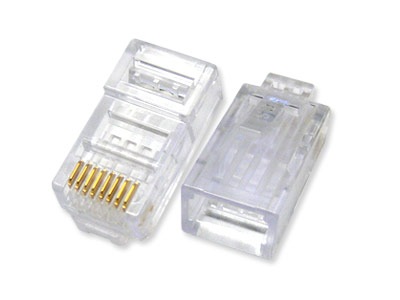
  2. connector RJ45 Konektor RJ-45 – RJ merupakan singkatan dari (Registered Jack). Merupakan konektor yang akan dipasangkan pada unjung kabel. Untuk kabel jaringan menggunakan tipe RJ45. Harga sekarang berkisar Rp. 70.000 / kotak dengan isi 100 buah.
  3. RJ45-Crimping-Tool Crimping Tool - Alat yang kita gunakan untuk memasang kabel jaringan. Peralatan ini memiliki multi fungsi, diantaranya bisa memotong kabel, membuka bungkus kabel (jacket) dan menjepit kepala konektor. Harga sekarang sekitar Rp. 75.000.
  4. cutter-utp Cable Stripper – Digunakan untuk memotong benang halus yang ada didalam kabel dan juga bisa digunakan untuk memotong jacket pelindung kabel. Biasanya include dengan Crimping Tool. Yang jual terpisah juga ada.
  5. cabletester Cable Tester – Digunakan untuk menguji hasil pemasangan kabel sudah benar atau belum. Harga sekitar Rp. 75.000. (belum termasuk baterai)

Cara Membuat

Siapkan kabel UTP sepanjang yang kita ingin gunakan. Yang penting harus perhatikan aturan panjang kabel, yaitu minimal 1 meter dan maksimal 100 meter. Jika lebih dari 100 meter, maka tingkat LOS (Loss of Signal) akan semakin tinggi.

Potonglah kulit luar dari kabel (jacket) kira-kira 1/2 inchi dari ujung kabel. Gunakanlah Cable Stipper untuk melakukan hal ini. Perhatikan Gambar dibawah ini. Pertama masukan ujung kabel pada bagian C, kemudian pindahkan kabel ke arah bagian A yang berfungsi untuk memotong kulit luar kabel. Setelah kabel pada posisinya, masukan jari kita ke bagian B, dan putarlah stripper sampai kulit kabel terpotong. Dlm melakukan hal ini kita harus berhati-hati, jika mengenai isi kabel didalam, maka akan terputus.

use-stipperuse-stipper2

Kemudian perhatikan gambar berikut ini.

eia-tia

Setelah bagian luarnya kita potong, susunlah 8 kabel warna warni tersebut dengan standard yang sudah ditetapkan (standard EIA/TIA). Untuk membuat kabel Straight-through Cable kita tinggal menyusun kabel seperti gambar T568B untuk kedua ujungnya (T568B – T568B) dan untuk membuat Crossover Cable, susunlah kabel untuk ujung pertama dengan susunan pada gambar T568A dan ujung satunya lagi T568B (T568A – T568B)

Setelah tersusun dengan rapi dan sesuai dengan urutan warnanya, pastikan bahwa ujung-ujung kabel tersebut rata. Jika belum rata, potonglah dengan menggunakan Crimping Tool.

ratakan-kabel

Kemudian masukkan kabel-kabel yang sudah tersusun dgn rapi ke dalam konektor RJ-45. Tekan kabel-kabel tersebut sampai mentok ke ujung dari konektor kita. Amati kembali sebelum melangkah lebih jauh, jgn sampai ada kabel yang keluar dari jalur lempengan tembaga yang ada didalam konektor. (Catatan : Klip konektor harus menghadap kebawah).

clip

Klip Konektor harus menghadap kebawah

rj45_2

Pastikan kabel sudah mentok di ujung konektor

Kemudian, masukkanlah konektor RJ-45 pada Crimping Tool dan tekanlah gagang dari crimping tool dengan cukup kuat, agar pin tembaganya menjepit dengan erat kabel UTP. Lakukan hal yang sama pada ujung satu lagi.

push-crimp

Tahap terakhir adalah menguji hasil kerjaan kita dengan menggunakan network cable tester. Cara penggunaannya sangat mudah sekali, masukkan kedua ujung konektor pada masing – masing port untuk RJ-45 pada tester, kemudian hidupkan testernya, perhatikan kedua bagian lampu indikator yang berjumlah 8 lampu plus 1 lampu indikator untuk grounding. Jika semua lampu hidup secara berurutan pada kedua tester, berarti pembuatan untuk jenis kabel Straight-through telah berhasil. Untuk menguji kabel Crossover Cable, lihat kembali urutan pada gambar diatas.

use-tester

Hasil Pemasangan

Selesai.

0 Langkah-langkah Menginstal Windows Server 2003


Jangan Lupa Tinggalkan Komentar Kalian Ya...!!!

Pada dasarnya langkah-langkah instalasi windows server 2003 hampir sama dengan langkah-langkah instalasi windows XP. Jika kawan kawan pernah menginstall windows XP pasti tidak akan menemui banyak kesulitan. Berikut ini langkah-langkah instalasi windows server 2003.

1. Pertama akan muncul halaman awal penginstalan, tekan enter untuk memulai. Setelah itu akan muncul halaman perjanjian, tekan f8 jika setuju.

2. Jika Hardisk belum diformat, maka lakukan lakukan format terlebih dahulu dengan memilih partisi yang sesuai, lalu tekan enter untuk mulai memformat.

3. Proses instalasi dimulai dengan pemilihan bahasa dan region yang digunakan. lalu klik next utuk melanjutkan..

4. Masukkan nama perusahaan dan organisasi, klik next untuk melanjutkan. Masukkan pula produk key dari windows server 2003.

5. Memilih mode lisensi yang akan digunakan, lalu klik next untuk melanjutkan. Setelah itu masukkan nama komputer & password admin.

6. Atur waktu dan tanggal serta zona waktu yang digunakan. Lalu klik next untuk melanjutkan. Atur pula tipe jaringan yang hendak digunakan.

7. Pilih jaringan menggunakan workgroup atau komputer domain. Lalu tunggulah proses instalasi sampai reboot.

8. Setelah komputer reboot maka akan muncul halaman login. Ketikkanlah password yang tadi dibuat untuk login admin.

10. SELAMAT ANDA BERHASIL MENGINSTALL WINDOWS SERVER 2003! Dan inilah halaman muka dari windows server 2003.

Minggu, 06 November 2011

0 Langkah-langkah Menginstal Linux Debian


Jangan Lupa Tinggalkan Komentar Kalian Ya...!!!
Linux bukanlah hal yang asing lagi di dunia komputer. Banyak perusahaan dan instansi yang beralih menggunakan linux. Disekolah pun juga sudah diajarkan linux, khususnya pada jurusan Teknik Komputer dan Jaringan (TKJ). Karena perkembangan linux yang sangat pesat ini, ada baiknya kita juga mencoba menggunakan Linux. Sebenarnya linux itu mudah untuk dipelajari. Secara prinsip tidak ada bedanya dengan menginstall Windows. Tapi bagi yang pertama kali mungkin sedikit bingung ketika menginstall sistem operasi linux yang tampilannya berbeda jauh dengan penginstallasi sistem operasi Windows. Mungkin karena kurang familiar aja, sehingga kelihatan susah. Saat ini, saya akan berbagi cara untuk installasi sistem operasi linux. Linux yang saya gunakan untuk postingan kali ini adalah Linux Debian Lenny.

Sebelum menginstall sistem operasi linux. Pastikan dulu anda telah memiliki DVD Installer linux. Kemudian atur boot section di bios agar DVD ROM dahulu yang dibaca ketika proses boot.
clip_image002
Jika sudah, maka anda akan mendapatkan tampilan seperti berikut. Disini saya menggunakan Debian 5 (Lenny) sebagai acuannya. Untuk memulai menginstall, pilih saja install lalu tekan enter.
clip_image004
Kemudian akan muncul pilihan bahasa sistem operasi yang akan digunakan. Disini saya gunakan default saja yaitu bahasa Inggris.
clip_image006
Kemudian anda harus menentukan regional tempat anda tinggal anda. Jika regional anda tidak terdaftar, pilih saja other untuk daftar selanjutnya.
clip_image008
Maka akan muncul daftar – daftar benua. Pilih saja Asia.
clip_image010
Kemudian pilih Indonesia dan tekan enter.
clip_image012
Untuk keyboard layout pilih saja American English lalu enter.
clip_image014
Maka tunggu sebentar, installer sedang mendeteksi hardware – hardware yang terpasang di komputer anda.
clip_image016
Selanjutnya jika anda memiliki lebih dari satu NIC card, maka pilih salah satu NIC card yang anda gunakan sebagai NIC card utama.
clip_image018
Selanjutnya installer akan mencari DHCP server untuk konfigurasi IP Address secara otomatis.
clip_image020
Berhubung saya sedang tidak terkoneksi dengan DHCP server, maka akan muncul pesan seperti gambar diatas. Tekan saja enter.
clip_image022
Lalu pilih configure network manually untuk menset IP address secara manual
clip_image024
Pada kolom isian isi IP adderess untuk PC anda sekarang. Kemudian klik tab lalu pilih continue dan tekan enter.
clip_image026
Kemudian isi subnet mask.
clip_image028
Isi IP gatway jika komputer anda bukan komputer yang menghubungkan ke koneksi luar.
clip_image030
Kemudian isi IP DNS server.
clip_image032
Isi nama komputer yang anda inginkan. Nama hostname ini digunakan sebagai nama komputer anda pada sebuah network. Kemd
clip_image034
Kemudian masukkan domain network yang anda inginkan. Semisal server-local.net dsb.
clip_image036
Pilih bagian waktu di daerah anda.
clip_image038
Kemudian anda akan diminta untuk mempartisi harddisk anda. Disini saya pilih manual untuk mempartisi harddisk saya secara manual.
clip_image040
Maka akan tampilan seperti berikut. Jika anda memiliki partisi sebelumnya. Maka partisi tersebut juga akan ditampilkan disini. Pilih saja FREE SPACE untuk membuat partisi baru.
clip_image042
Pilih saja Create a new partition untuk membuat partisi baru.
clip_image044
Kemudian masukkan berapa besar partisi yang akan dibuat. Disini saya akan membuat partisi untuk swap terlebih dahulu. Besar partisi swap adalah 2x besar memori ram yang terpasang di komputer anda. Jadi jika ram anda 512 MB. Maka 512 x 2 = 1024 MB atau 1 GB.
clip_image046
Kemudian pilih Logical lalu enter.
clip_image048
Dan pilih saja End agar partisi swap yang kita buat diletakkan di urutan belakang.
clip_image050
Kemudian pilih Use as lalu tekan enter untuk mengubahnya.
clip_image052
Pilih swap area untuk menjadikan partisi ini menjadi partisi swap. Lalu tekan enter.
clip_image054
Setelah itu pilih Done setting…. dan tekan enter.
clip_image056
Maka partisi yang telah kita buat akan muncul seperti berikut. Dan kita lanjut untuk membuat partisi untuk sistem operasi linux. Pilih bagian FREE SPACE lalu tekan enter.
clip_image058
Masukkan besar partisi yang akan anda buat.
clip_image060
Pilih primary. Lalu tekan enter.
clip_image062
Pada Use as pilih Ext3 seperti pada gambar diatas. Lalu pilih bootable flag tekan enter untuk mensetnya menjadi ON. Jika sudah Done setting….
clip_image064
Jika anda sudah selesai mempartisi harddisk anda. Pilih finish partitioning and write changes to disk.
clip_image066
Maka akan muncul pesan konfirmasi. Pilih saja yes untuk menlanjut.
clip_image068
Maka pembuatan partisi akan segera berlangsung.
clip_image070
Kemudian anda akan diminta memasukkan password . Isi password yang anda inginkan. Password ini digunakan untuk akses masuk root.
clip_image072
Kemudian masukkan lagi password yang anda masukkan tadi.
clip_image074
Lalu masukkan nama lengkap anda.
clip_image076
Setelah itu masukkan username untuk membuat account baru.
clip_image078
Lalu masukkan password untuk account baru tersebut.
clip_image080
Setelah itu tunggu beberapa saat. Maka akan muncul pesan seperti gambar diatas. Pesan diatas yaitu jika anda memiliki beberapa DVD binary yang lainnya maka anda bisa sekalian untuk mescan isi tersebut sekarang agar paket – paket software yang ada pada DVD anda yang lainnya bisa didaftarkan. Untuk melakukannya. Masukkan DVD anda yang lain lalu pilih yes. Jika anda sudah selesai mescan semua DVD yang anda miliki. Maka masukkan kembali DVD pertama yang digunakan untuk mengsintall. Lalu pilih no. Dan tunggu sampai muncul pesan selanjutnya.
clip_image082
Pilih saja no.
clip_image084
Pilih no untuk tidak berpartisipasi dalam survey paket.
clip_image086
Lalu hilangkan tanda bintang di Desktop environment dengan menekan spasi. Desktop environment yaitu tampilan GUI dari linux. Saat ini kita akan membutuhkan tampilan GUI untuk sebuah server linux.
clip_image088
Tunggu sebentar, sementara installer sedang menginstall sofware yang dibutuhkan.
clip_image090
Lalu jika muncul tampilan seperti berikut pilih saja yes untuk menginstall GRUB Loader. Yang digunakan jika kita memiliki beberapa sistem operasi dalam harddisk kita.
clip_image092
Maka komputer akan merestart dan tampilan login akan muncul seperti gambar diatas. Maka proses installasi telah selesai sampai disini.

Andy Efendi